- Comenzar
- Videotutoriales
- Base de Conocimientos
- Preguntas frecuentes & Solución de Problemas
¿Cómo usar la función de migración de productos en 4Seller para crear productos de inventario rápidamente?
4Seller permite importar datos de productos e inventario directamente desde ShipStation y Veeqo. Simplemente exporta los datos desde cualquiera de las dos plataformas e impórtalos en 4Seller con un solo clic para crear rápidamente productos de inventario, migrar registros de productos y completar los campos relacionados con el cumplimiento (fulfillment), mejorando la eficiencia de gestión.
Notas:
1. Antes de importar, primero debes exportar los datos desde la plataforma correspondiente.
2. La plantilla no puede distinguir entre productos individuales y paquetes (bundles). Exporta únicamente productos individuales. Los paquetes se tratarán como productos individuales durante la importación.
¿Cómo exportar archivos de productos e inventario desde ShipStation y Veeqo?


¿Cómo importar a 4Seller?
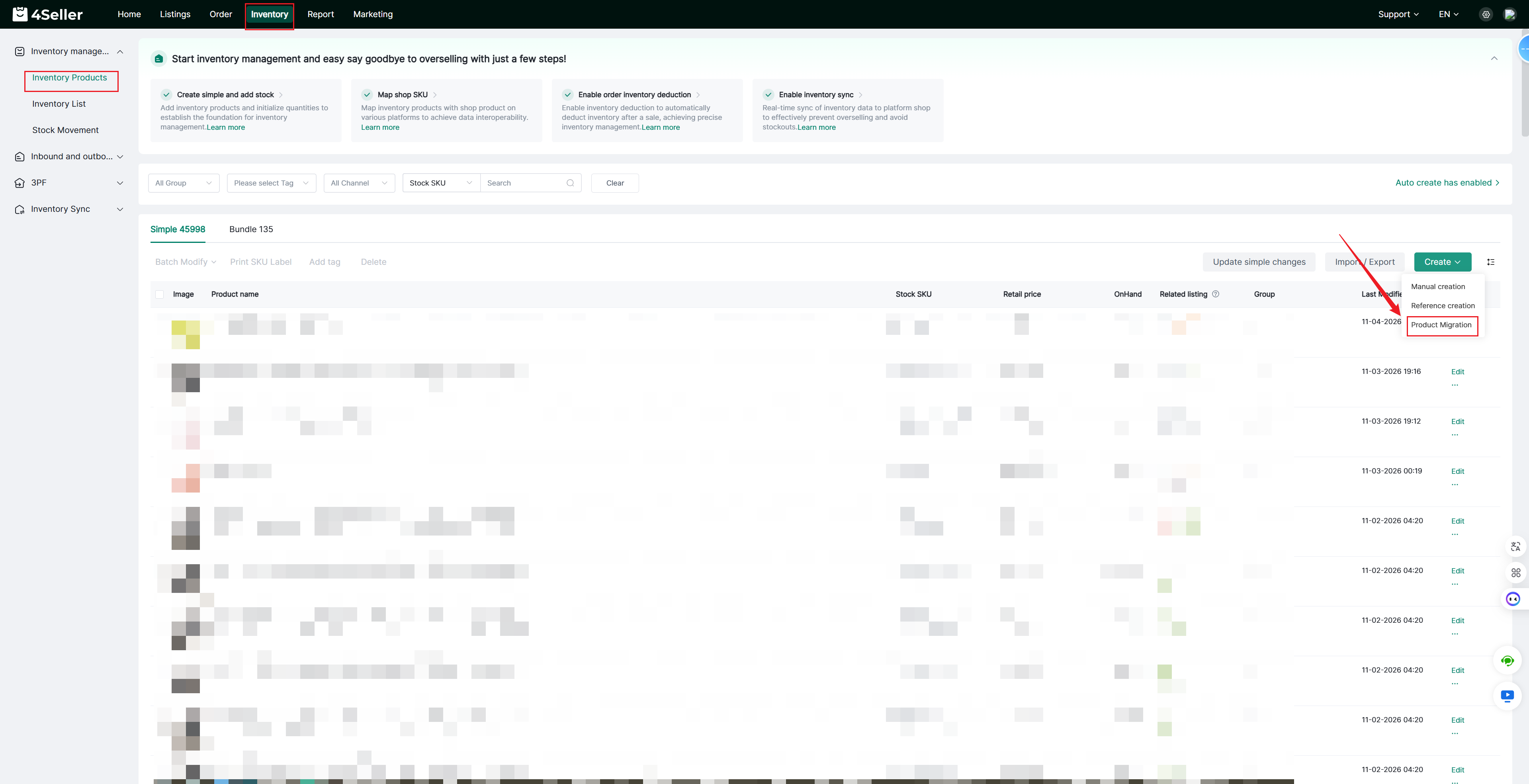
Paso 1: Haz clic en Inventario > Productos de inventario > Crear > Migración de productos.

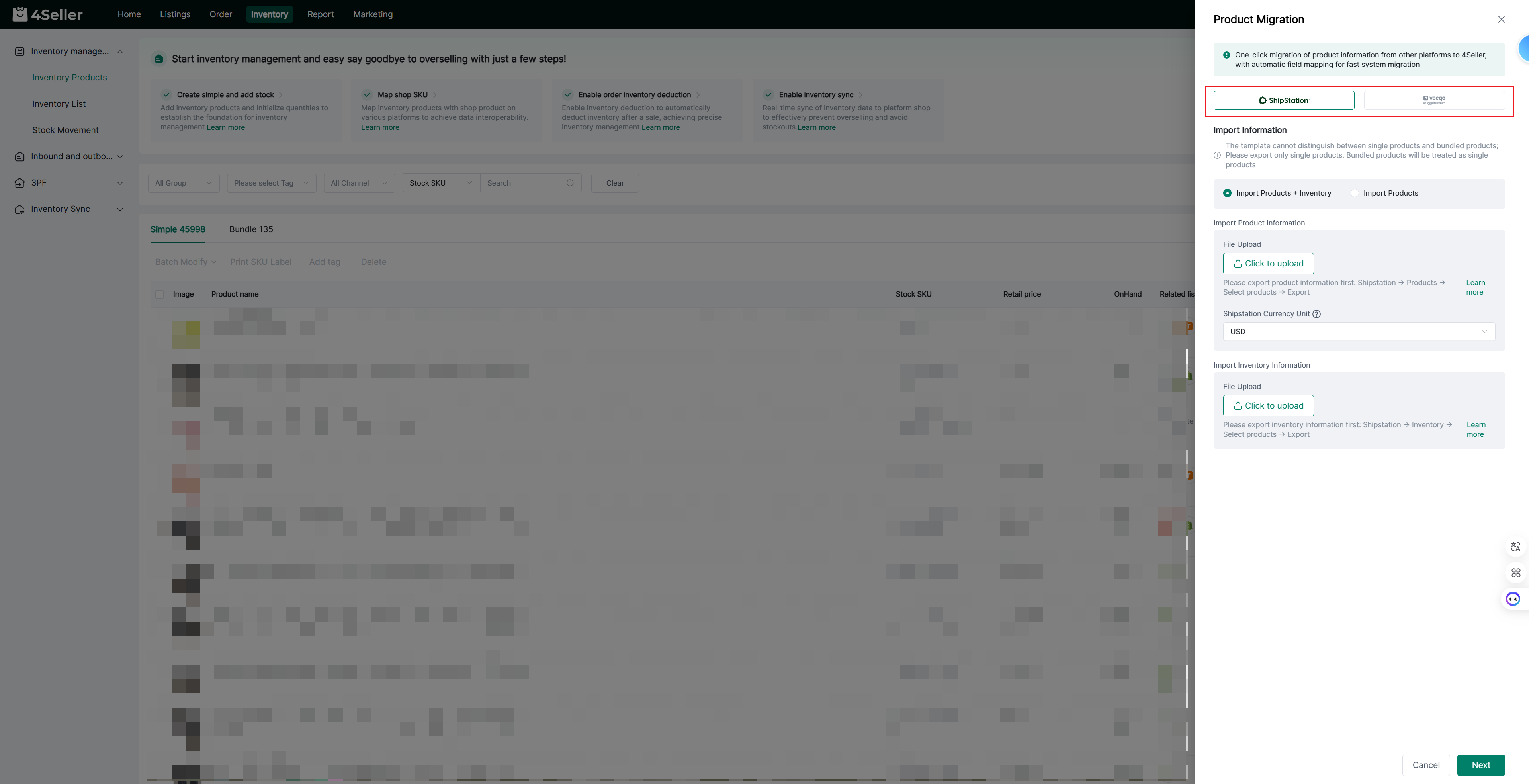
Paso 2: Selecciona ShipStation o Veeqo.

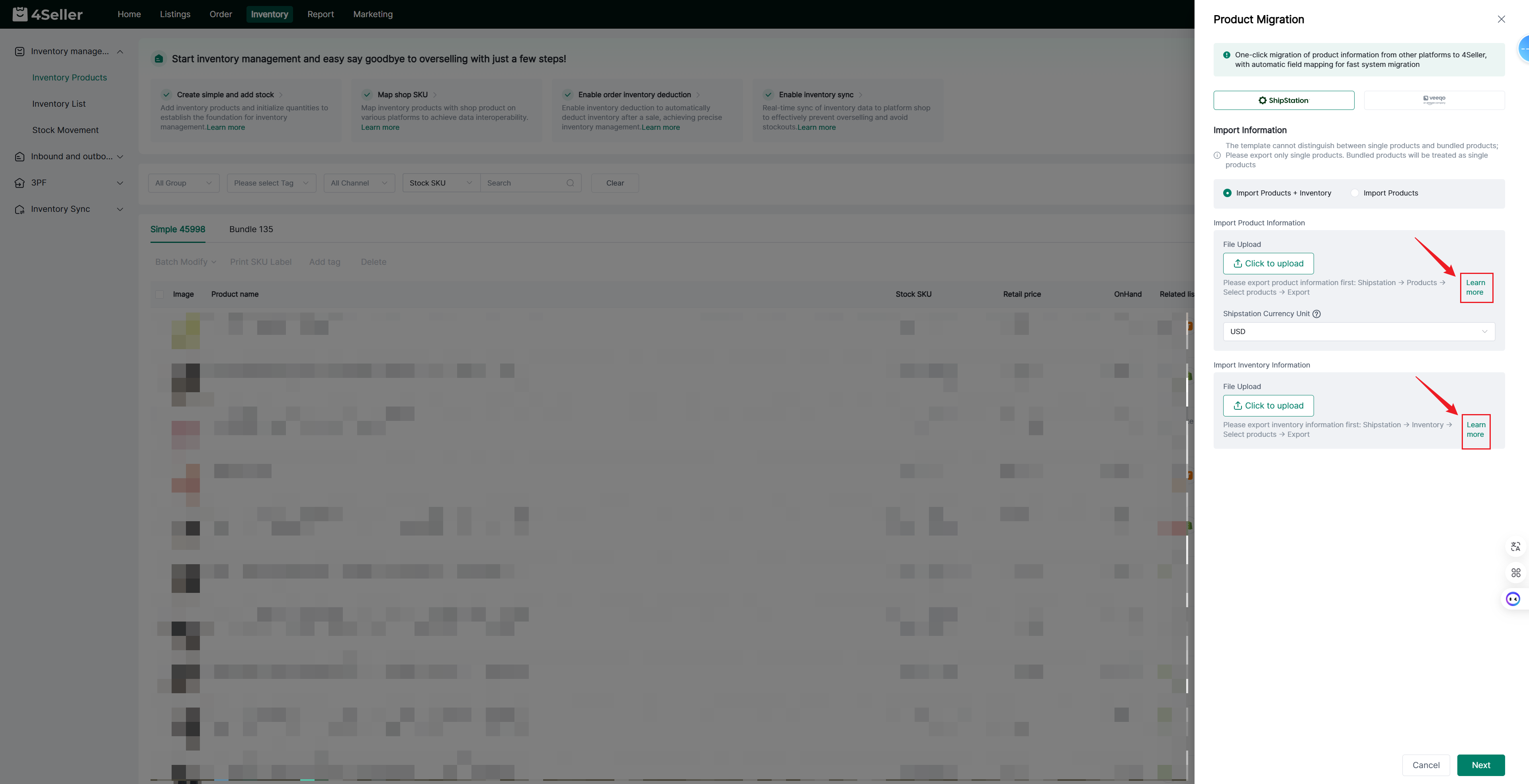
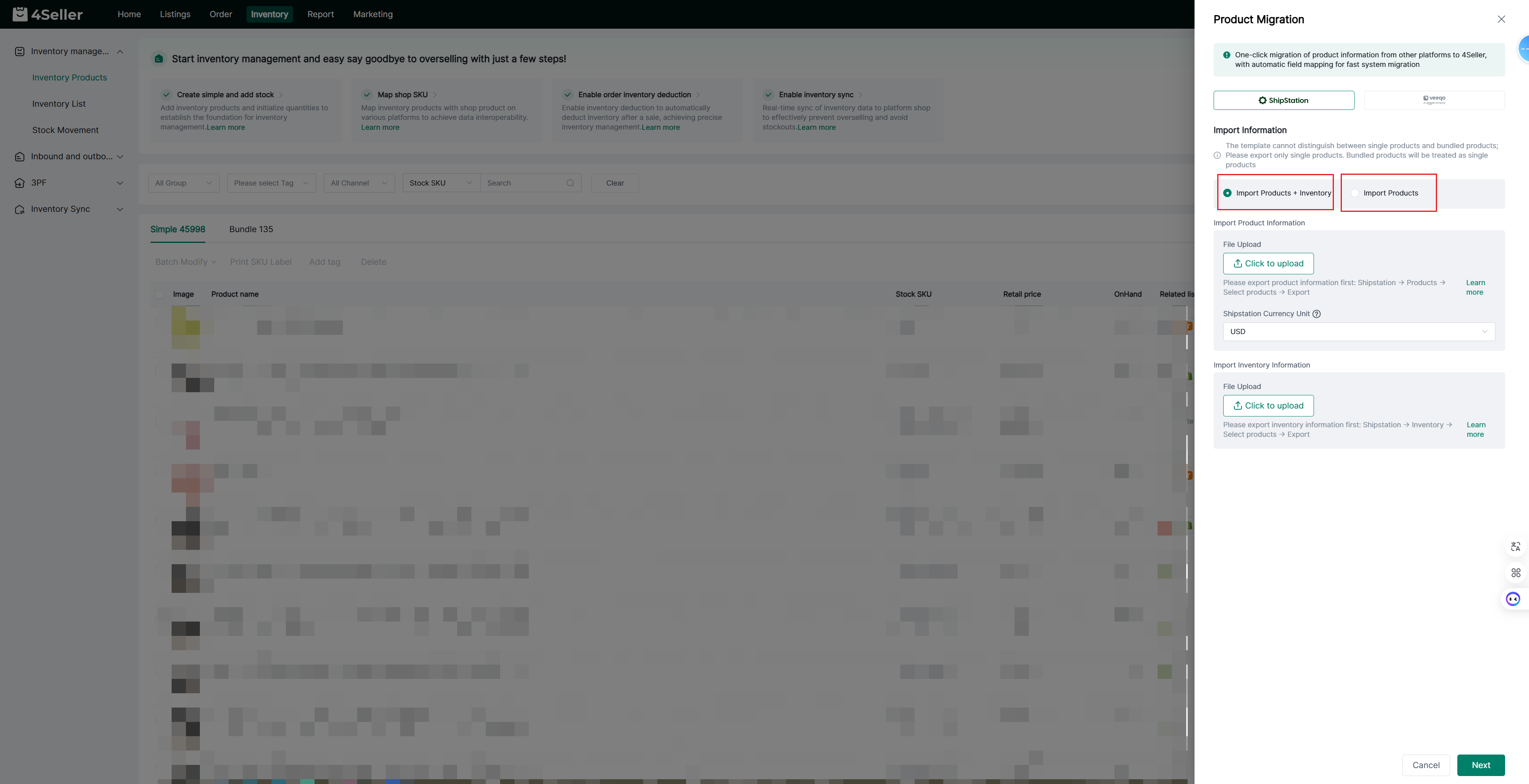
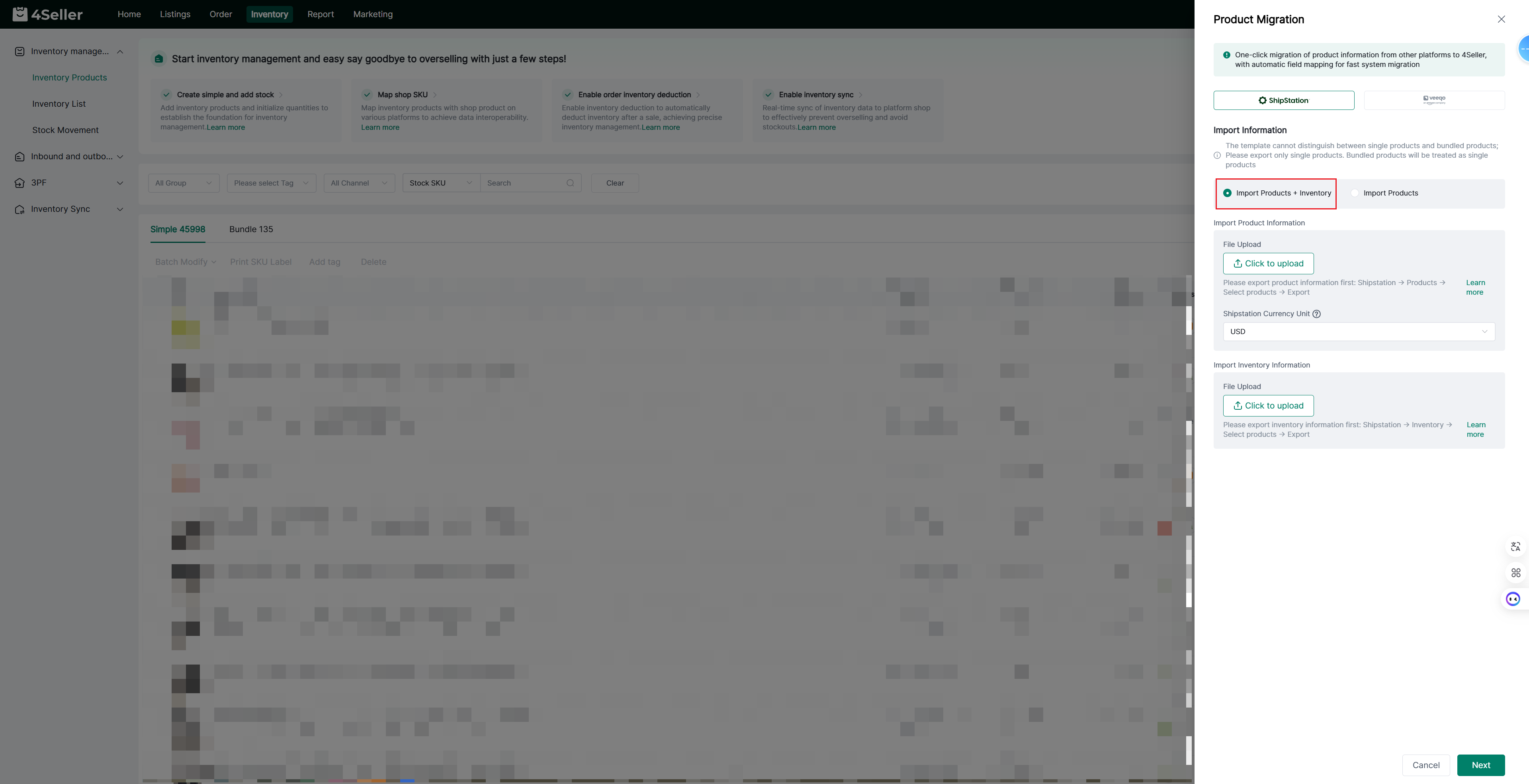
Paso 3: Al seleccionar ShipStation, puedes elegir entre "Importar productos" o "Importar productos + inventario".

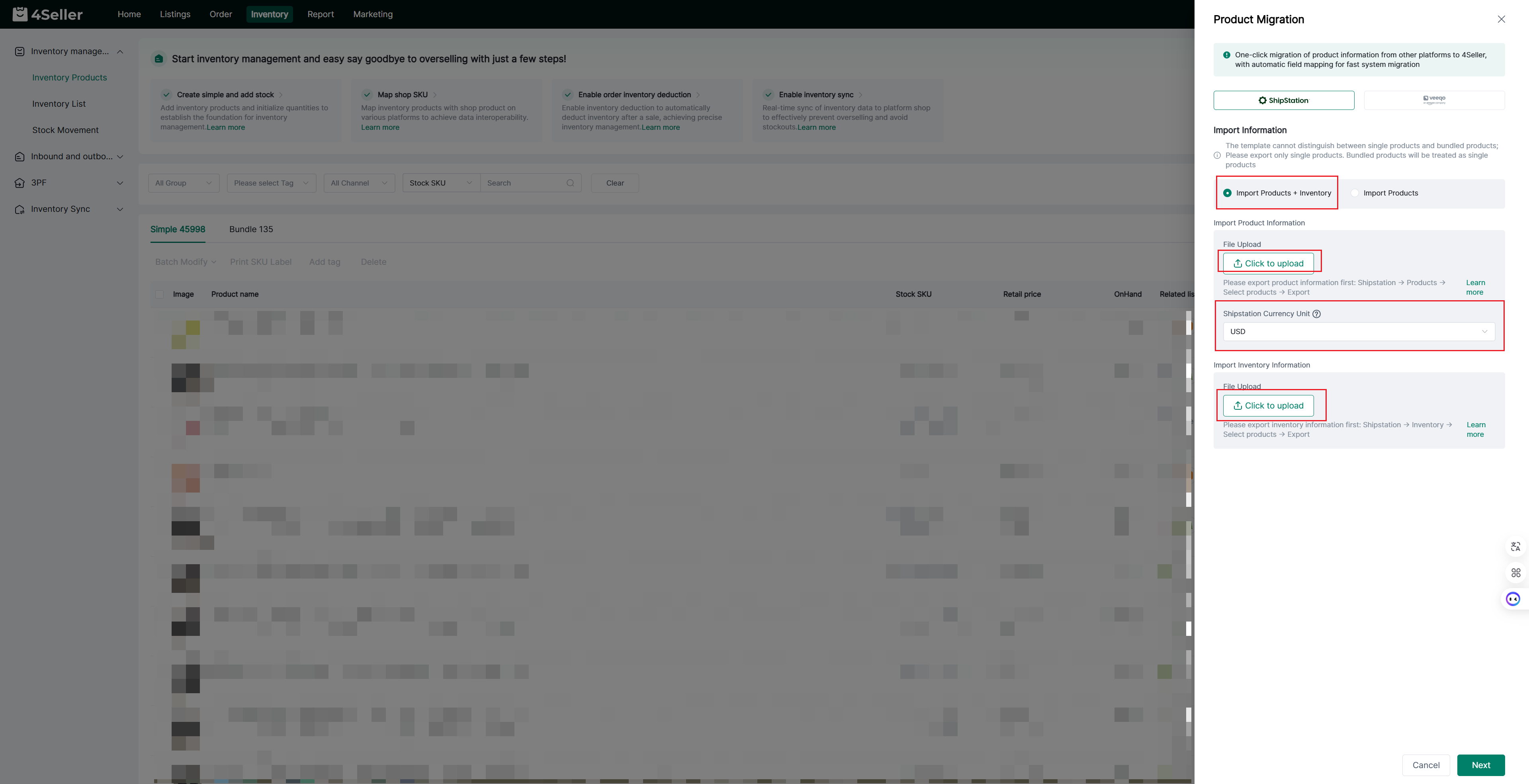
Seleccionar "Importar productos" permite cargar únicamente los datos de producto; seleccionar "Importar productos + inventario" permite cargar por separado la información de productos e inventario.


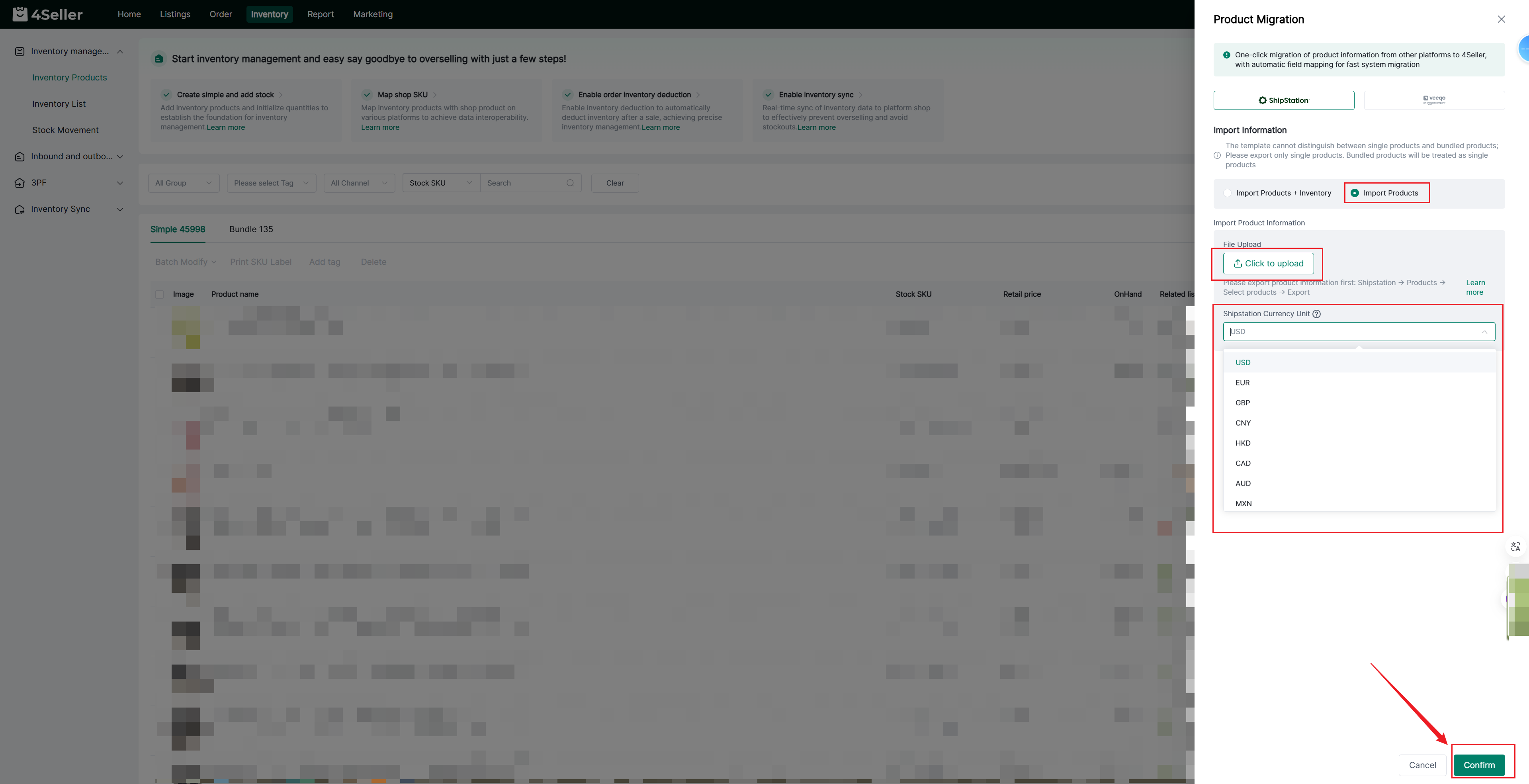
Importación de productos:
1. Admite datos de productos en formatos CSV y Excel.
2. Haz clic para subir el archivo.
3. Selecciona la unidad de moneda utilizada en ShipStation.
4. Haz clic en Confirmar para continuar con la importación.
Notas:
1. Se puede importar un máximo de 5000 filas a la vez.
2. Durante el proceso de importación, los valores se convertirán automáticamente desde la unidad de moneda seleccionada a la moneda configurada en tu cuenta de 4Seller.

Importación de inventario:
1. Admite datos de productos en formatos CSV y Excel.
2. Haz clic en Subir.
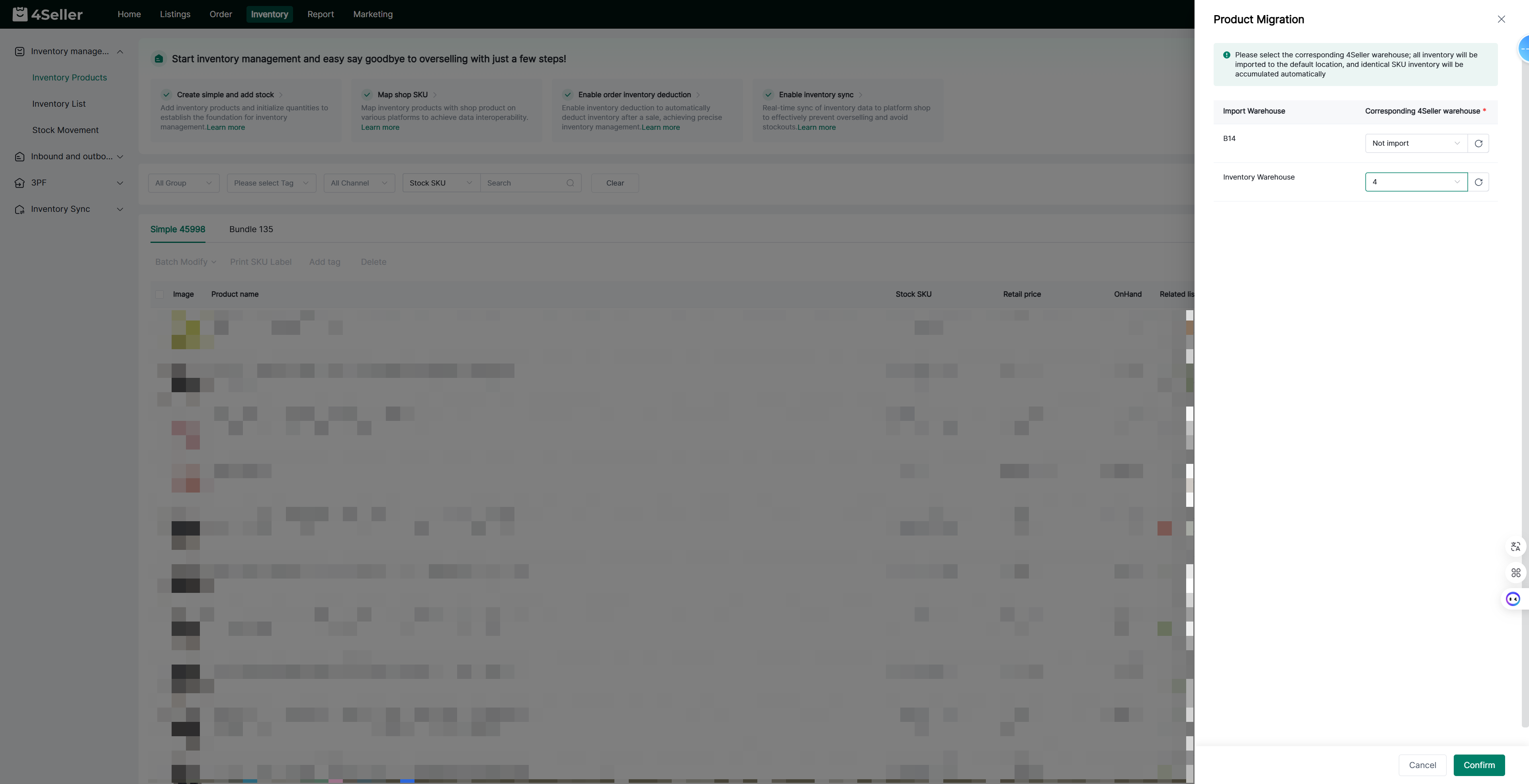
3. Haz clic en "Siguiente" para completar la asignación de almacenes.

4. Haz clic en Confirmar.
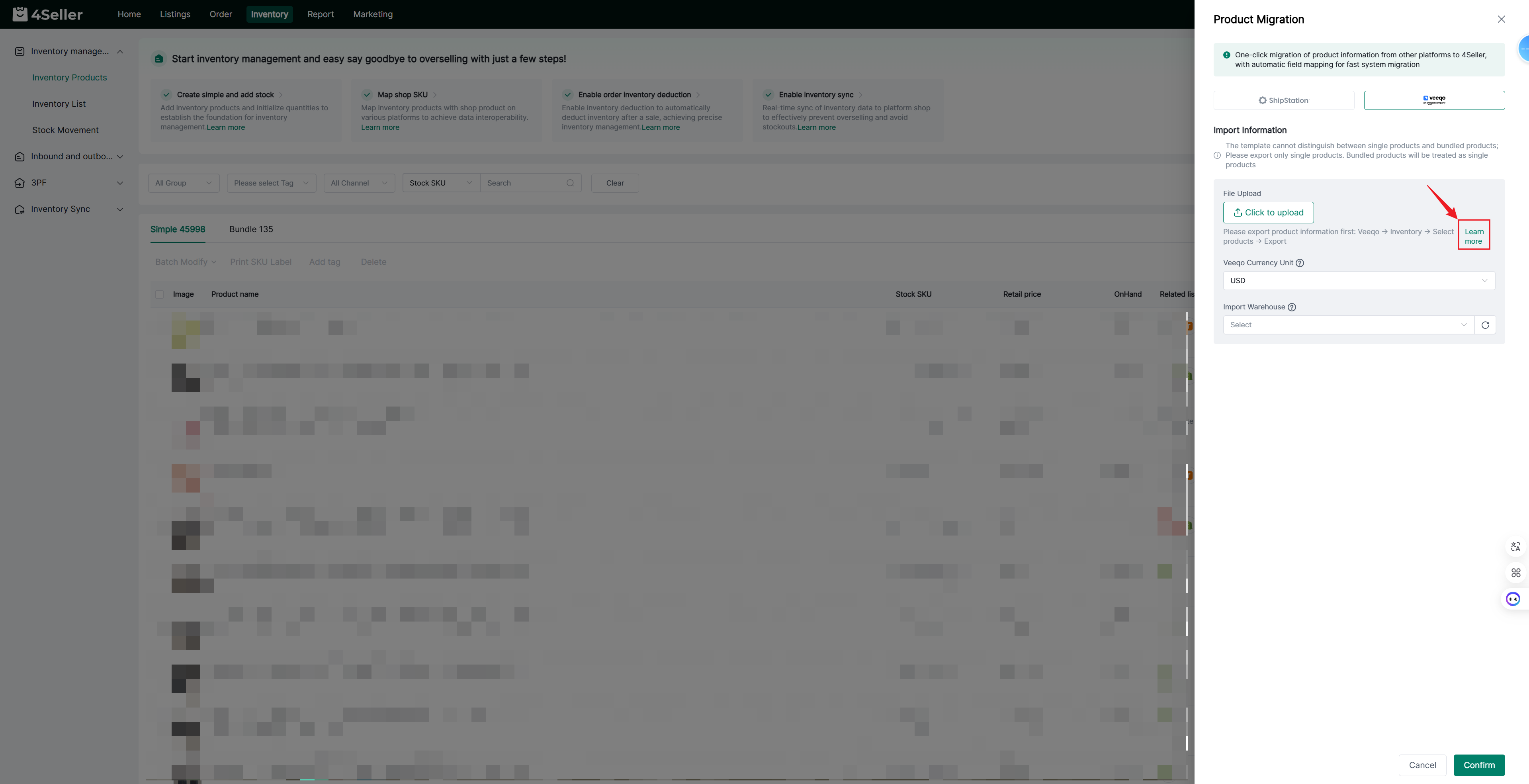
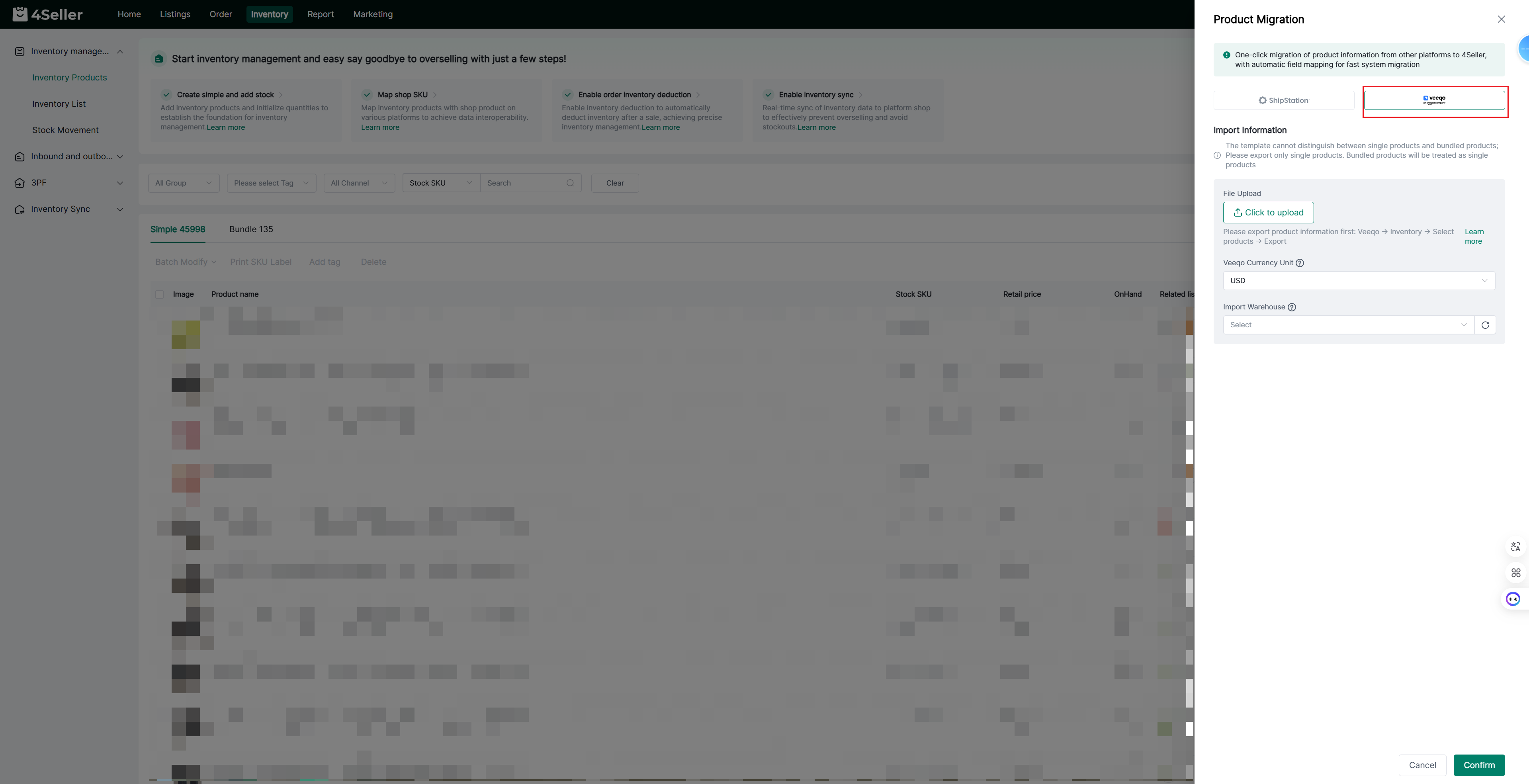
Paso 4: Al seleccionar Veeqo, puedes importar la información de productos e inventario utilizando un solo archivo.

Importación de productos e inventario:
1. Admite datos de productos en formatos CSV y Excel.
2. Haz clic en Subir.
3. Selecciona la unidad de moneda utilizada en Veeqo.
4. Haz clic en "Confirmar" para continuar con la importación.
Notas:
1. Se puede importar un máximo de 5000 filas a la vez.
2. Durante el proceso de importación, los datos se convertirán automáticamente desde la unidad de moneda seleccionada a la moneda configurada en tu cuenta de 4Seller.
Si tienes algún problema, no dudes en ponerte en contacto con el equipo de soporte de 4Seller: support@4seller.com